專案概覽
這是一個人自己用的儀表盤:開啟就能看到今天真正需要關心的幾個數字,不用在好幾個軟體之間來回切。
做它之前我列了三條硬要求:
- 一屏放下,不需要滾動才能看全
- 不想看的東西能收起來,需要時再展開
- 每塊內容自己滾動,動其中一塊不會把整頁帶著跑
提示
你現在看到的這一頁,就是按上面三條做出來的: 左邊側欄可以點「隱藏側欄」收成一條細邊,右邊內容自己滾動,背景會跟著滑鼠動。
介面佈局
整體是「左側欄 + 右內容」的兩欄結構:
左側欄
放導航。專案裡有多少個章節,這裡就有多少項,點一下直接跳過去。
可以整個收起來——收起後只剩一條細邊,滑鼠移上去點一下就能展開。
右側內容
放正文。它有自己的捲軸,滾到哪一節,左側欄對應的那一項就會亮起來。
圖片可以點選放大,看大圖時不會打亂版面。
互動細節
三處刻意的設計,都是我實際用下來覺得值得的:
| 細節 | 做法 | 為什麼 |
|---|---|---|
| 側欄收起 | 不消失,留一條細邊 | 完全隱藏後容易忘記它存在,留個把手更順手 |
| 內容獨立滾動 | 內容區自己滾,側欄不動 | 長文章裡翻到一半還能隨時切章節 |
| 圖片點選放大 | 彈層顯示原圖 | 比把圖片做大更好,不會擠壓側欄寬度 |
备注
這三條其實都是同一個原則:讓使用者隨時能換方向,而不用先退回去。
資料與圖表
儀表盤當然要有圖表。這裡演示一下專案頁裡也能用圖表(寫法和日誌完全一樣):
左邊那個導航的結構,畫成樹狀圖是這樣:
- 儀表盤
- 左側欄章節導航,可收起
- 內容區
- 背景層隨滑鼠緩慢位移
後續打算
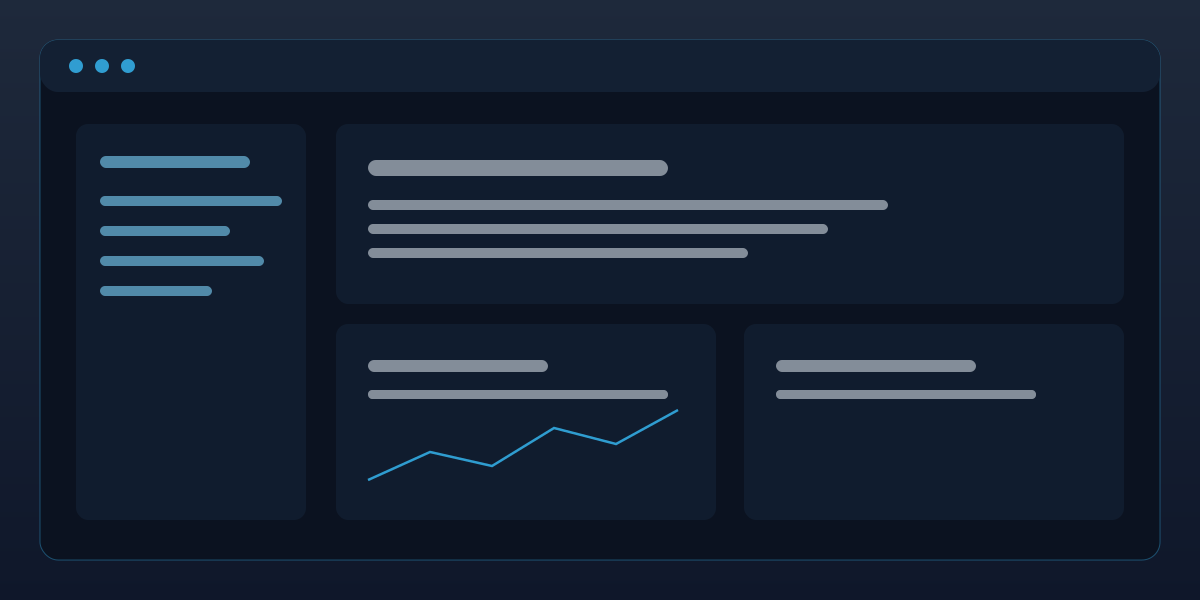
點一下這張圖,就能看到放大的效果。
接下來想做的事:
近期
- 把常用數字做成可拖動排序的卡片
- 加一個「專注模式」,只看一個指標
以後
- 支援多套配色主題隨時切換
- 資料來源做成可配置的
注意
這是示例專案,用來演示專案頁的各項能力。你可以直接改 content/projects/ 裡的檔案,或者刪掉它換成自己的專案。
專案文件
這個專案資料夾下的文件。點縮圖即可線上閱讀。
#介面設計#資料#工具#測試